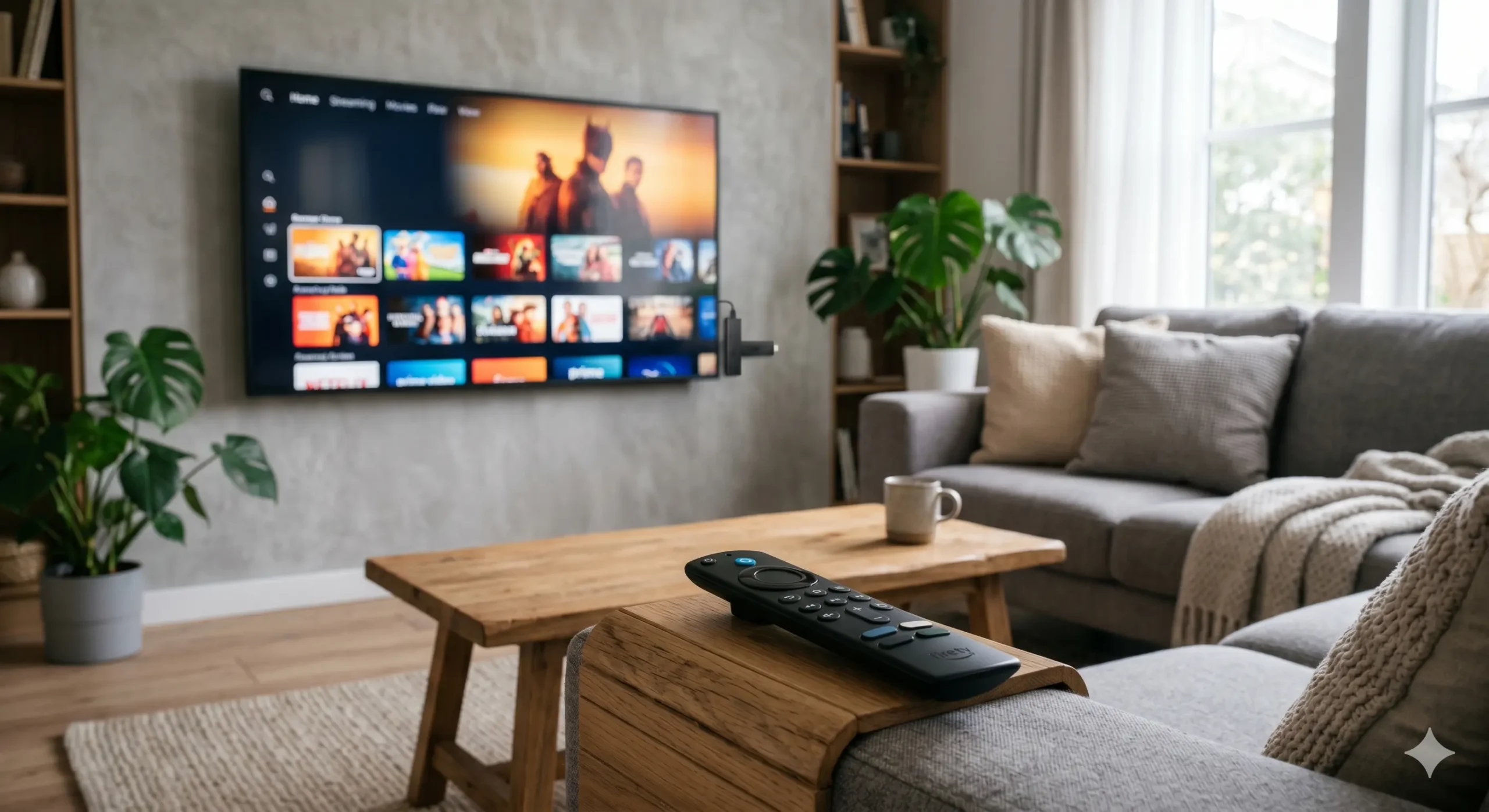
إذا كنت تريد تشغيل iptv على fire stick بأسرع طريقة ممكنة، فأنت في المكان الصحيح. جهاز Fire Stick مناسب لتشغيل تطبيقات البث والوسائط لأنه صغير وسهل التوصيل على معظم الشاشات التي تحتوي على HDMI. لكن جودة التجربة تعتمد أيضًا على اختيار تطبيق IPTV المتوافق مع نوع الجهاز، وقوة الشبكة، ودقة بيانات التشغيل التي تدخلها. في هذا الدليل ستتعرف على الطريقة الصحيحة للإعداد، وما الذي تحتاجه قبل البدء، وكيف تتجنب أشهر المشاكل التي يقع فيها كثير من المستخدمين من أول محاولة.
سواء كنت تستخدم رابط M3U أو بيانات Xtream Codes أو تطبيقًا مخصصًا من مزود الخدمة، ستجد هنا الخطوات بشكل واضح وبسيط، بدون تعقيد أو حشو.
تشغيل IPTV على Fire Stick يتم عادة عبر تثبيت تطبيق IPTV متوافق، ثم إدخال بيانات خدمة قانونية مثل رابط M3U أو Xtream Codes، وبعدها تحميل القنوات والبدء بالمشاهدة. العملية لا تحتاج خبرة تقنية كبيرة، لكنها تحتاج تطبيقًا مناسبًا واتصال إنترنت مستقرًا وبعض الإعدادات الصحيحة من البداية.
لماذا يعتبر Fire Stick مناسبًا لتشغيل IPTV؟
السبب بسيط: Fire Stick يجمع بين سهولة الاستخدام والوصول إلى تطبيقات الوسائط، كما أنه يحول الشاشة التي تحتوي على HDMI إلى منصة تستطيع تشغيل تطبيقات وخدمات بث متعددة. وتندرج أجهزة Amazon Fire TV ضمن أجهزة تحويل الشاشة إلى منصة ذكية التي تضيف تطبيقات بث الفيديو والصوت إلى التلفزيون دون الحاجة إلى استبداله بالكامل.
ومن أبرز مميزاته في هذا الاستخدام:
- حجم صغير وسهل التركيب خلف الشاشة.
- واجهة استخدام بسيطة نسبيًا.
- دعم تطبيقات متعددة لتشغيل الوسائط.
- إمكانية التحكم بالريموت بسهولة.
- مناسب للبث المباشر والأفلام والمسلسلات حسب إمكانات الإصدار المستخدم.
ما الذي تحتاجه قبل تشغيل IPTV على Fire Stick؟
قبل أن تبدأ، تأكد من توفر الأساسيات التالية حتى تتم العملية بسلاسة:
- جهاز Fire Stick موصول بالشاشة بشكل صحيح.
- اتصال إنترنت مستقر ويفضل أن يكون سريعًا.
- اشتراك IPTV قانوني أو بيانات تشغيل صحيحة من مزودك.
- تطبيق IPTV مناسب للجهاز.
- حساب Amazon مفعل على الجهاز.
إذا كانت هذه الأمور جاهزة، فستكون عملية الإعداد أسهل بكثير ولن تضيع وقتك في البحث عن سبب المشكلة لاحقًا.
أنواع بيانات التشغيل التي قد تصلك
عند الحصول على خدمة IPTV متوافقة، قد تصلك إحدى طرق التشغيل التالية:
- رابط M3U.
- ملف M3U يتم رفعه داخل التطبيق.
- بيانات Xtream Codes وتشمل رابط الخادم واسم المستخدم وكلمة المرور.
- رابط Portal في بعض التطبيقات والأجهزة.
معرفة نوع البيانات التي لديك من البداية مهم جدًا، لأن كل تطبيق يدعم طرق إدخال محددة. ولهذا فإن توافق التطبيق مع صيغة الاشتراك مثل M3U أو Xtream Codes يجب أن يكون من أول العوامل التي تفحصها قبل تثبيت المشغل.
أفضل طريقة في تشغيل IPTV على Fire Stick بسهولة
الطريقة العملية هي تثبيت تطبيق يدعم نوع بيانات IPTV التي حصلت عليها من مزود مرخص، ثم إضافة البيانات داخله. والخطوات العامة تكون كالتالي:
ابدأ بتجربة سريعة عبر تجربة iptv لمدة يوم واحد وخذ قرارك بثقة أكبر
إذا كنت مترددًا، فالتجربة تمنحك فرصة أفضل لمعرفة ما يناسبك قبل الشراء.
- تشغيل جهاز Fire Stick والدخول إلى الشاشة الرئيسية.
- فتح متجر التطبيقات والبحث عن التطبيق المناسب.
- تشغيل تطبيق IPTV لأول مرة.
- اختيار طريقة الإضافة المناسبة لبياناتك.
- إدخال رابط M3U أو بيانات Xtream Codes.
- الانتظار حتى يتم تحميل القنوات والمحتوى المتاح.
- تنظيم المفضلة وإعداد دليل البرامج إذا كان مزودك يدعمه.
ما التطبيقات المناسبة لتشغيل IPTV على Fire Stick؟
هناك أكثر من تطبيق يمكن أن يؤدي المهمة، لكن الاختيار يعتمد على نوع بيانات الاشتراك وطريقة الاستخدام التي تفضلها. بعض التطبيقات تركز على البساطة، وبعضها يقدم تنظيمًا أفضل للقنوات والمفضلة ودليل البرامج.
عند اختيار التطبيق، ركز على هذه النقاط:
- هل يدعم M3U أو Xtream Codes؟
- هل واجهته واضحة وسريعة باستخدام ريموت Fire Stick؟
- هل يدعم تنظيم المفضلة؟
- هل يعمل بثبات على مواصفات إصدار Fire Stick الذي لديك؟
- هل تحميل القوائم والتنقل بينها سريع؟
- هل يدعم EPG إذا كنت تحتاج جدول القنوات والبرامج؟
وتصبح إضافة EPG إلى تطبيق IPTV مفيدة عندما تريد رؤية مواعيد البرامج داخل الواجهة بدل التعامل مع قائمة أسماء القنوات فقط.
خطوات تثبيت تطبيق IPTV على Fire Stick
ابدأ دائمًا بالبحث عن التطبيق في متجر Amazon المتاح على جهازك. وجود التطبيق في المتجر يجعل التثبيت والتحديث أكثر مباشرة.
بعد تثبيته:
- افتح التطبيق.
- اختر إضافة مستخدم جديد أو إضافة Playlist بحسب الواجهة.
- حدد نوع البيانات المتوفرة لديك.
- أدخل المعلومات المطلوبة بدقة.
- احفظ الإعدادات.
- اترك التطبيق يحمل القنوات والمحتوى.
في كثير من الحالات، أي خطأ بسيط في الرابط أو اسم المستخدم أو كلمة المرور يؤدي إلى فشل التحميل، لذلك انتبه عند الإدخال ولا تشارك بيانات حسابك مع تطبيقات أو جهات غير موثوقة.
تشغيل IPTV على Fire Stick عبر M3U
إذا كان لديك رابط M3U أو ملف M3U من مصدر قانوني، فداخل التطبيقات المتوافقة ستجد غالبًا خيارًا مثل Add Playlist أو إضافة قائمة تشغيل. تقوم بلصق الرابط أو اختيار الملف عندما يسمح التطبيق بذلك.
بعد الحفظ، يبدأ التطبيق في جلب محتويات القائمة. إذا كانت القائمة كبيرة، فقد يستغرق التحميل وقتًا أطول في أول مرة، ثم تظهر العناصر وفق طريقة تنظيم التطبيق والبيانات الموجودة داخل الملف.
تشغيل IPTV على Fire Stick عبر Xtream Codes
هذه الطريقة شائعة في التطبيقات التي تدعمها، وتحتاج عادة إلى:
- رابط الخادم.
- اسم المستخدم.
- كلمة المرور.
قد تكون Xtream Codes أكثر راحة من رابط طويل لدى بعض المستخدمين، كما تستطيع التطبيقات المتوافقة استخدام البيانات لتنظيم القنوات والأفلام والمسلسلات وEPG عندما يوفر مزود الخدمة هذه المعلومات.
أفضل إعدادات لتحسين تجربة المشاهدة
بعد نجاح تشغيل iptv على fire stick، لا تتوقف عند مرحلة إدخال الحساب. هناك بعض الخطوات الصغيرة التي تجعل الاستخدام اليومي أفضل:
- استخدم شبكة Wi-Fi قوية أو اتصالًا سلكيًا عبر محول متوافق عند الحاجة.
- أغلق التطبيقات غير الضرورية في الخلفية.
- احذف التطبيقات التي لا تحتاجها لتوفير مساحة.
- حافظ على تحديث التطبيق والجهاز.
- رتب القنوات المفضلة لتسهيل الوصول.
- اختر دقة تتوافق مع سرعة اتصالك الفعلية.
ويؤثر ضبط جودة IPTV حسب قدرة الإنترنت والجهاز مباشرة في مقدار الـBuffering؛ فاختيار 1080p مستقر قد يكون أفضل من تشغيل 4K على اتصال لا يستطيع المحافظة على معدل البيانات المطلوب.
أي شبكة Wi-Fi أنسب لجهاز Fire Stick؟
إذا كان Fire Stick قريبًا من الراوتر، فقد تكون شبكة 5GHz مناسبة للبث لأنها توفر عادة نطاقًا أعلى وتعمل في بيئة أقل ازدحامًا. أما عند زيادة المسافة أو وجود عدة جدران، فقد تصل شبكة 2.4GHz إلى الجهاز بصورة أفضل. لذلك لا توجد شبكة أفضل في جميع المنازل؛ الاختيار يعتمد على موقع التلفزيون والراوتر والتداخل الموجود حولك.
ويظهر الفرق بين Wi-Fi بتردد 2.4GHz و5GHz في المفاضلة بين المدى واختراق العوائق من جهة، والسرعة وانخفاض الازدحام من جهة أخرى، لذلك اختبر النطاقين من موقع Fire Stick نفسه بدل الحكم من الهاتف بجانب الراوتر.
أشهر مشاكل تشغيل IPTV على Fire Stick وحلولها
1) التطبيق لا يفتح أو يغلق فجأة
قد يكون السبب انخفاض المساحة المتاحة، أو إصدار تطبيق غير مستقر، أو مشكلة توافق مع الجهاز.
الحل: أعد تشغيل Fire Stick، وتأكد من تحديث التطبيق، وحرر مساحة تخزين. كما يمكن أن يساعد مسح الكاش في تطبيق IPTV عندما تتراكم البيانات المؤقتة ويبدأ التطبيق في البطء أو إغلاق نفسه بصورة غير معتادة.
2) القنوات لا تظهر بعد إضافة الاشتراك
غالبًا تكون المشكلة في بيانات الدخول أو في اختيار طريقة إضافة لا تتوافق مع البيانات التي حصلت عليها.
الحل: تأكد من رابط الخادم واسم المستخدم وكلمة المرور أو رابط M3U حرفيًا، وتحقق من أن الاشتراك ما زال نشطًا وأن التطبيق يدعم طريقة الإدخال المستخدمة.
3) تقطيع أثناء البث
هذه من أكثر المشاكل شيوعًا، وليست دائمًا من التطبيق نفسه.
الحل: اختبر سرعة الإنترنت من مكان التلفزيون، وقلل الضغط على الشبكة، وجرّب دقة أقل وقناة أخرى لمعرفة هل المشكلة عامة أم مرتبطة بمصدر محدد. إذا كان التقطيع يظهر خصوصًا أثناء الأحداث ذات المشاهدة المرتفعة، فإن توقف IPTV وقت المباريات يحتاج إلى فصل مشكلة الشبكة المنزلية عن مشكلة المصدر قبل تغيير التطبيق أو الاشتراك.
4) تأخر تحميل القنوات
قد يكون السبب قائمة كبيرة، أو اتصالًا متذبذبًا، أو تطبيقًا يستهلك موارد أكثر مما يستطيع إصدار Fire Stick لديك توفيره.
الحل: اترك التحميل الأول يكتمل، ثم أعد فتح التطبيق. إذا بقي الأداء بطيئًا، اختبر تطبيقًا أخف وتأكد من وجود مساحة تخزين كافية.
5) الصوت موجود والصورة متوقفة أو العكس
قد يرتبط ذلك بمشغل الفيديو أو ترميز لا يتعامل معه التطبيق بالطريقة المثالية على جهازك.
اطلب اشتراك هولك ستة أشهر الآن وابدأ مشاهدة أكثر راحة خلال وقت قصير
إذا كنت تريد خيارًا واضحًا بدون تعقيد، فهذا الاشتراك يمنحك مدة مناسبة وتجربة مشاهدة مريحة من البداية.
الحل: أوقف القناة وأعد تشغيلها، ثم جرّب مشغلًا داخليًا أو خارجيًا مختلفًا عندما يوفر التطبيق هذه الخاصية.
نصائح مهمة لتشغيل IPTV على Fire Stick بدون مشاكل
- اختر تطبيقًا مناسبًا للجهاز وليس مجرد تطبيق مشهور.
- أدخل بيانات الاشتراك بدقة كاملة.
- استخدم محتوى وخدمات مصرحًا بها في بلدك.
- احرص على أن تكون سرعة الإنترنت مناسبة لجودة البث المستخدمة.
- لا تملأ الجهاز بتطبيقات غير ضرورية.
- حافظ على تحديث Fire Stick والتطبيقات.
كما أن اختبار أكثر من تطبيق IPTV على الجهاز نفسه يساعد على معرفة ما إذا كان البطء سببه التطبيق أم Fire Stick أم الخدمة، بدل تغيير أكثر من عنصر في الوقت نفسه.
هل Fire Stick مناسب للمبتدئين؟
نعم، بالنسبة لمن يريد جهاز بث صغيرًا وسهل التحكم لإضافة تطبيقات إلى التلفزيون، يعد Fire Stick من الخيارات العملية. الواجهة مصممة للاستخدام بالريموت، وتتوفر عليه مجموعة واسعة من تطبيقات الوسائط.
لكن الأداء يختلف بين إصدارات Fire Stick، لذلك لا ينبغي توقع التجربة نفسها من موديل قديم محدود الذاكرة وموديل أحدث يدعم عتادًا ودقات أعلى.
هل يمكن استخدام Fire Stick على أكثر من شاشة؟
يمكن نقل الجهاز نفسه بين الشاشات المتوافقة، لكن تشغيل الاشتراك بصورة متزامنة على أكثر من جهاز مسألة مختلفة وتعتمد على شروط الباقة. فإذا كان المنزل يستخدم تلفزيونين في الوقت نفسه، فإن تشغيل IPTV على شاشتين في الوقت نفسه يحتاج إلى عدد اتصالات يسمح به مزود الخدمة، إضافة إلى سرعة إنترنت تكفي للبثين المتزامنين.
الخلاصة
يمكنك تشغيل iptv على fire stick بسهولة إذا بدأت بالطريقة الصحيحة: جهاز جاهز، تطبيق مناسب، بيانات اشتراك صحيحة من خدمة قانونية، واتصال إنترنت مستقر. بعد ذلك تصبح العملية مباشرة سواء كنت تستخدم رابط M3U أو Xtream Codes.
ولا تركز فقط على تثبيت التطبيق؛ توافق التطبيق مع إصدار Fire Stick، واستقرار شبكة Wi-Fi، والمساحة المتاحة، وجودة مصدر البث هي العناصر التي تحدد ما إذا كانت التجربة ستبقى سلسة بعد الاستخدام اليومي.
أسئلة شائعة مهمة قبل البدء
هل يمكن تشغيل IPTV على كل أجهزة Fire Stick؟
يمكن تثبيت تطبيقات بث متوافقة على كثير من إصدارات Fire Stick، لكن توفر التطبيقات والأداء والدقة القصوى تختلف حسب الإصدار ونظام الجهاز والمساحة المتاحة.
ما أفضل طريقة للإضافة على Fire Stick: M3U أم Xtream Codes؟
يعتمد ذلك على التطبيق وبيانات مزود الخدمة. Xtream Codes قد تكون أكثر سهولة في بعض التطبيقات من ناحية إدخال الحساب وتنظيم الأقسام، بينما تظل قوائم M3U طريقة مرنة ومدعومة على نطاق واسع.
لماذا يعلق التطبيق أثناء تحميل القنوات؟
قد يكون السبب كبر القائمة أو ضعف الاتصال أو انخفاض الذاكرة أو المساحة المتاحة. إذا استمرت المشكلة، اختبر قائمة أصغر أو تطبيقًا آخر على الجهاز نفسه لتحديد السبب.
هل أحتاج خبرة تقنية لتشغيل IPTV على Fire Stick؟
لا في معظم الحالات؛ عندما يكون التطبيق موجودًا في المتجر وبيانات الخدمة واضحة، تقتصر العملية على تثبيت التطبيق وإضافة الحساب وضبط الخيارات الأساسية.
هل يمكن استخدام أكثر من تطبيق IPTV على نفس Fire Stick؟
نعم إذا كانت مساحة الجهاز تسمح بذلك. وقد يكون اختبار تطبيقين متوافقين مفيدًا لمعرفة أيهما يقدم واجهة أخف وتنظيمًا أفضل على إصدار Fire Stick الذي تستخدمه.
هل التقطيع يعني دائمًا أن المشكلة من الاشتراك؟
لا. قد يكون السبب اتصال Wi-Fi غير مستقر، أو ضغط الجهاز، أو التطبيق، أو مصدر قناة محدد. الأفضل تغيير عامل واحد في كل اختبار حتى تعرف مصدر المشكلة الحقيقي.