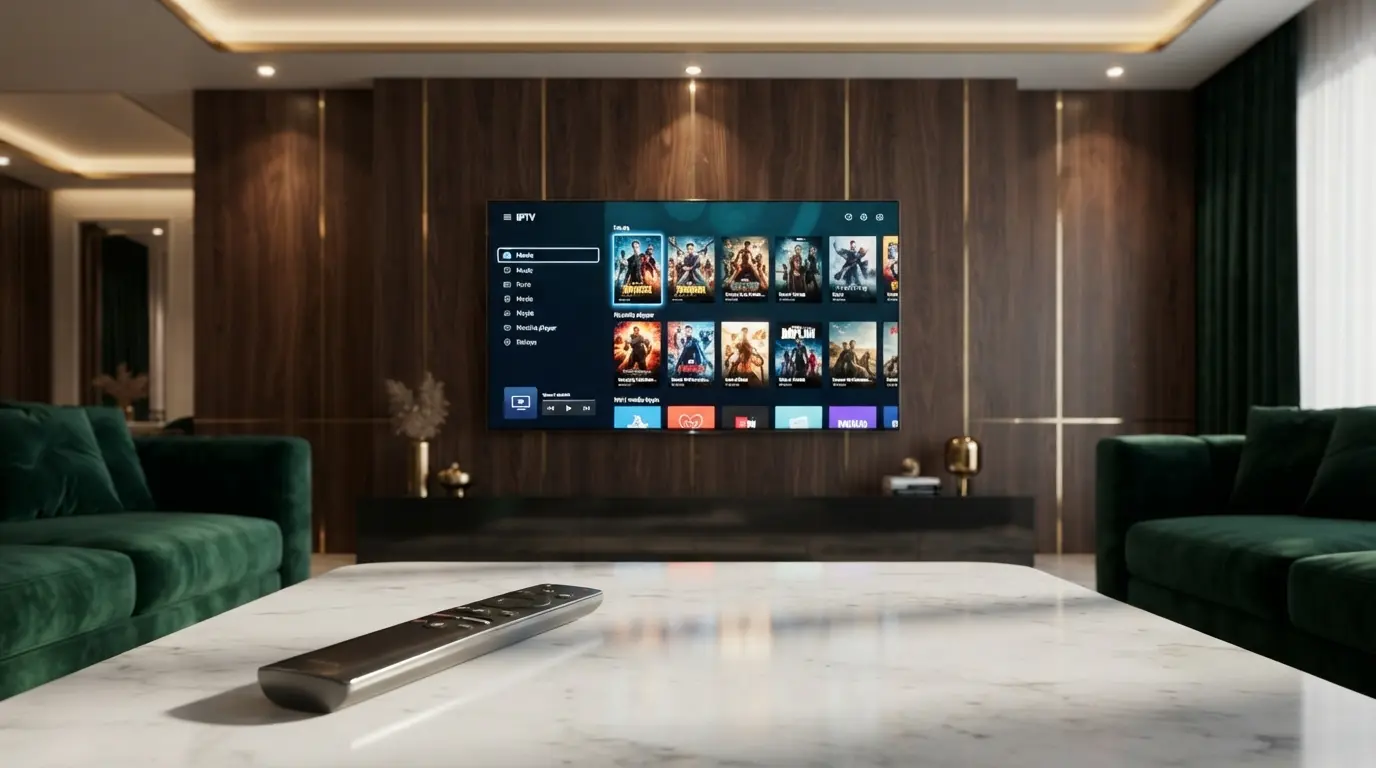
يمكن تشغيل IPTV على Samsung Smart TV مباشرة من خلال مشغّل وسائط متوافق مع نظام التلفزيون، من دون الحاجة إلى جهاز إضافي في معظم الشاشات الحديثة. وعند البحث عن IPTV Samsung، فإن أهم خطوة ليست اختيار التطبيق الأشهر فقط، بل التأكد من ظهوره في متجر الشاشة وتوافقه مع موديل التلفزيون، ثم ربطه بمصدر محتوى قانوني تملك حق الوصول إليه.
الإجابة السريعة: افتح قسم التطبيقات في تلفزيون Samsung، وابحث عن مشغّل وسائط متوافق، ثم ثبّته وافتحه واتبع طريقة الربط التي يعرضها التطبيق لإضافة مصدر المحتوى المصرح لك باستخدامه. إذا لم يظهر التطبيق، فتحقق من موديل الشاشة والمنطقة وتحديث النظام قبل تجربة حل آخر.
ما الذي تحتاجه قبل تشغيل IPTV على Samsung Smart TV؟
قبل بدء الإعداد، جهّز التلفزيون حتى لا تضطر إلى التوقف في منتصف الخطوات. في معظم الحالات لا تحتاج إلى إعدادات تقنية معقدة، لكن وجود اتصال مستقر وتحديث النظام يجعل العملية أسهل.
- تلفزيون Samsung Smart TV متصل بالإنترنت.
- الوصول إلى قسم التطبيقات في Smart Hub أو واجهة التطبيقات الحديثة.
- تسجيل الدخول إلى حساب Samsung إذا طلب التلفزيون ذلك.
- تحديث نظام التلفزيون إلى أحدث إصدار متاح للموديل.
- مشغّل وسائط متوافق يظهر في متجر التطبيقات لديك.
- مصدر محتوى مرخّص ومسموح لك باستخدامه.
من المهم معرفة أن شكل القوائم قد يختلف قليلًا بين شاشة وأخرى. سنة تصنيع التلفزيون وإصدار النظام والمنطقة المحددة في الجهاز تؤثر في أسماء القوائم والتطبيقات المتاحة.
ولهذا من الأفضل تحديد نوع الشاشة والنظام أولًا؛ فطريقة اختيار تطبيق IPTV حسب نوع الجهاز ونظام التشغيل تختلف بين Samsung وLG وAndroid TV، حتى لو كانت التطبيقات تقدم الوظيفة الأساسية نفسها.
أفضل تطبيقات IPTV Samsung على التلفزيون الذكي
لا يوجد تطبيق واحد يمكن اعتباره الأفضل لجميع شاشات Samsung، لأن التوفر يختلف بين الدول والموديلات. لذلك يجب أن يكون أول معيار للاختيار هو ظهور التطبيق داخل متجر الشاشة الرسمي، ثم سهولة استخدامه وثباته وتوافقه مع جهاز التحكم.
وإذا كنت تريد مقارنة أكثر تفصيلًا قبل تثبيت التطبيقات، فإن اختيار أفضل تطبيق IPTV لتلفزيون Samsung Smart TV يعتمد على توافق المشغل مع Tizen وطريقة إضافة بيانات الخدمة وسهولة التحكم بالريموت.
جرّب الآن مع تجربة سرفر شارك قبل اختيار الاشتراك الكامل
إذا كنت مترددًا، فالتجربة تمنحك فرصة أفضل لمعرفة ما يناسبك قبل الشراء.
| التطبيق | أبرز نقطة قوة | مناسب لمن؟ | ملاحظة |
|---|---|---|---|
| IBO Player | واجهة عملية وإدارة المحتوى من خلال الجهاز | من يريد إعدادًا واضحًا وتنقلًا بسيطًا | التطبيق مشغّل وسائط ولا يتضمن محتوى تلقائيًا |
| SmartOne IPTV | مصمم للعمل على مجموعة من شاشات Samsung | من يريد خيارات تنظيم ومفضلة ورقابة أبوية | تحقق من توفره على موديلك قبل الاعتماد عليه |
| Flix IPTV | واجهة مناسبة للتلفزيون والتحكم بالريموت | من يفضل تجربة استخدام بسيطة على الشاشة الكبيرة | قد يختلف توفر التطبيق حسب المنطقة |
IBO Player
يعد IBO Player من الخيارات المعروفة لمستخدمي التلفزيونات الذكية، وتكمن فكرته في العمل كمشغّل مستقل يتم ربطه بالمحتوى الذي يملكه المستخدم أو لديه تصريح للوصول إليه. واجهته مناسبة للشاشة الكبيرة، كما أن طريقة إدارته تعتمد على معلومات الجهاز التي تظهر بعد فتح التطبيق.
قبل الاعتماد عليه، تأكد من أنك تقوم بتنزيل النسخة الصحيحة التي تظهر داخل متجر Samsung على التلفزيون نفسه، خصوصًا مع وجود أسماء متشابهة لبعض التطبيقات.
SmartOne IPTV
SmartOne IPTV خيار آخر مخصص للتلفزيونات الذكية ويدعم عدة أجيال من شاشات Samsung. من مزاياه وجود وظائف تساعد على ترتيب المحتوى، إنشاء المفضلة، استخدام أكثر من حساب داخل التطبيق، إضافة إلى أدوات للرقابة الأبوية.
وإذا كان هدفك هو الاستخدام اليومي بالريموت فقط، فاختبر سرعة فتح القوائم وسهولة العودة إلى الصفحة الرئيسية قبل اتخاذ قرارك النهائي.
Flix IPTV
يمكن أن يكون Flix IPTV مناسبًا لمن يهتم بواجهة سهلة وواضحة على التلفزيون. وكما هو الحال مع بقية المشغلات، لا تعتمد على الاسم وحده؛ ابحث عنه في متجر شاشة Samsung لديك وتأكد من بيانات المطور والتوافق قبل التثبيت.
طريقة تشغيل IPTV على Samsung Smart TV خطوة بخطوة
- تأكد من اتصال التلفزيون بالإنترنت: افتح إعدادات الشبكة وتحقق من أن الشاشة متصلة عبر Wi-Fi أو كابل الشبكة.
- اضغط على زر Home: افتح الشاشة الرئيسية في تلفزيون Samsung.
- انتقل إلى Apps أو البحث: مكان القسم قد يختلف باختلاف إصدار واجهة Samsung.
- ابحث عن التطبيق: اكتب اسم مشغّل الوسائط الذي تريد استخدامه.
- راجع التطبيق قبل التثبيت: تأكد من الاسم والمطور والتوافق، ثم اختر تثبيت.
- افتح التطبيق: بعد اكتمال التنزيل يمكنك إضافته إلى الشاشة الرئيسية لتسهيل الوصول إليه.
- اتبع تعليمات الربط: ستظهر داخل المشغّل الطريقة المطلوبة لإضافة مصدر المحتوى الخاص بك.
- أضف المصدر المصرح به: استخدم فقط بيانات خدمة أو مكتبة تملك حق الوصول إليها.
- أعد فتح التطبيق: بعض التطبيقات تحتاج إلى تحديث الصفحة أو إعادة التشغيل بعد حفظ الإعدادات.
- اختبر التشغيل: افتح عدة عناصر مختلفة للتأكد من أن الصوت والصورة والتنقل تعمل بصورة طبيعية.
إذا كانت هذه أول مرة تشغل فيها الخدمة على شاشة Samsung، فمن الأفضل اختبار توافق التطبيق والشبكة قبل اختيار مدة طويلة. وبعد التأكد من أن التجربة مناسبة على جهازك، يمكن أن تكون باقة IPTV لمدة ثلاثة أشهر للأجهزة الذكية المتوافقة خيارًا متوسط المدة قبل الانتقال إلى اشتراك نصف سنوي أو سنوي.
ماذا تفعل إذا لم تجد التطبيق في متجر Samsung؟
هذه واحدة من أكثر المشكلات التي تربك مستخدم IPTV Samsung. عدم ظهور التطبيق لا يعني بالضرورة وجود عطل في التلفزيون؛ فقد يكون التطبيق غير متاح في منطقتك أو غير متوافق مع سنة تصنيع الشاشة.
- تأكد من كتابة اسم التطبيق بصورة صحيحة.
- تحقق من اتصال التلفزيون بالإنترنت.
- سجّل الدخول إلى حساب Samsung.
- ابحث عن تحديث جديد لنظام التلفزيون.
- أعد تشغيل الشاشة ثم افتح متجر التطبيقات من جديد.
- تحقق من موديل التلفزيون وسنة الإصدار.
- ابحث عن مشغّل بديل متاح رسميًا على نفس الموديل.
نصيحة مهمة: لا تحاول تثبيت تطبيق Android عادي على شاشة Samsung لمجرد أن الملف يعمل على هاتف أو جهاز Android TV. نظام التلفزيون مختلف، والأفضل دائمًا البدء بالتطبيقات المتاحة رسميًا للشاشة.
كيف تعرف موديل تلفزيون Samsung قبل اختيار التطبيق؟
معرفة رقم الموديل توفر عليك تجربة تطبيقات غير متوافقة. في كثير من أجهزة Samsung يمكنك الوصول إلى معلومات الشاشة من الإعدادات ثم قسم الدعم أو صفحة معلومات التلفزيون. قد تجد رقم الموديل أيضًا على الملصق الموجود خلف الجهاز.
بعد معرفة الموديل، يصبح من السهل تحديد سنة الجهاز وإصدار النظام، ثم معرفة ما إذا كان التطبيق الذي تريده يدعم الشاشة فعلًا.
وهذه الخطوة مهمة أيضًا عند اختيار الاشتراك نفسه؛ لأن اختيار اشتراك IPTV مناسب لتلفزيون Samsung يجب أن يراعي توافق التطبيق وطريقة التشغيل وجودة الشبكة، وليس عدد القنوات فقط.
أفضل إعدادات للحصول على تشغيل أكثر استقرارًا
حتى مع اختيار تطبيق جيد، قد تصبح التجربة بطيئة إذا كانت الشبكة أو الشاشة تحت ضغط. قبل تغيير التطبيق، جرّب تحسين البيئة المحيطة به أولًا.
- استخدم كابل Ethernet عندما يكون ذلك عمليًا، خصوصًا إذا كانت إشارة Wi-Fi ضعيفة.
- إذا كنت تستخدم Wi-Fi، حاول تقليل المسافة والعوائق بين الشاشة والراوتر.
- أغلق التطبيقات غير المستخدمة على التلفزيون.
- فعّل التحديث التلقائي للتطبيقات إذا كان متاحًا.
- حدّث نظام Samsung بصورة دورية.
- أعد تشغيل التلفزيون والراوتر إذا ظهرت مشكلة مفاجئة.
- تجنب امتلاء مساحة التخزين بعدد كبير من التطبيقات التي لا تستخدمها.
وتوضح تغطية مينا تك لأحد تلفزيونات Samsung الذكية وجود خيارات اتصال متعددة تشمل الشبكة السلكية LAN والشبكات اللاسلكية إلى جانب نظام Tizen، وهو ما يوضح لماذا يمكن أن يكون اختيار طريقة الاتصال جزءًا مهمًا من استقرار تطبيقات البث على الشاشة.
أشهر مشاكل IPTV على Samsung Smart TV وحلولها
| المشكلة | ما الذي يجب فحصه أولًا؟ | الحل العملي |
|---|---|---|
| التطبيق لا يظهر في البحث | الموديل والمنطقة | حدّث النظام وابحث عن بديل متوافق داخل المتجر |
| التطبيق لا يفتح | الإنترنت والتحديثات | أعد تشغيل الشاشة وحدّث التطبيق والنظام |
| القوائم بطيئة | الشبكة وأداء الشاشة | اختبر اتصالًا أكثر استقرارًا وأغلق التطبيقات الأخرى |
| بعض الملفات لا تعمل | توافق الصيغة مع التلفزيون | اختبر الملف من مصدر قانوني آخر متوافق مع جهازك |
| الإعدادات لا تظهر بعد الحفظ | تحديث بيانات التطبيق | أغلق التطبيق بالكامل ثم افتحه من جديد |
ولا يعني تعطل عدة تطبيقات في الوقت نفسه أن المشكلة دائمًا من اشتراكك أو اتصال المنزل؛ فقد سجلت أجهزة Samsung Smart TV سابقًا حالات تعطل أثرت في الوصول إلى مجموعة من تطبيقات البث. وتوضح تغطية التقنية السورية لتعطل تطبيقات بعض تلفزيونات Samsung أهمية اختبار أكثر من تطبيق قبل تغيير إعدادات الشبكة أو حذف بيانات الخدمة.
أما إذا كانت المشكلة مرتبطة بتطبيق IPTV تحديدًا، فإن حل مشاكل IPTV على Samsung TV خطوة بخطوة يساعدك على فصل مشكلة الإنترنت عن التطبيق وبيانات الدخول ونظام التلفزيون قبل اللجوء إلى إعادة ضبط الشاشة.
كيف تختار أفضل تطبيق IPTV Samsung لموديل شاشتك؟
بدل تثبيت عدة تطبيقات عشوائيًا، استخدم مجموعة معايير بسيطة. التطبيق الأفضل هو الذي يناسب الشاشة وطريقة استخدامك، وليس التطبيق الذي يمتلك أطول قائمة من الوظائف.
- التوفر الرسمي: وجود التطبيق داخل متجر التلفزيون يقلل مشكلات التوافق.
- سهولة الريموت: يجب أن تتمكن من التنقل والرجوع والبحث من دون تعقيد.
- سرعة الواجهة: القوائم الثقيلة قد تصبح مزعجة على بعض الموديلات القديمة.
- المفضلة: مفيدة للوصول السريع إلى العناصر المستخدمة باستمرار.
- الرقابة الأبوية: مهمة عندما يستخدم التلفزيون أكثر من فرد في المنزل.
- وضوح سياسة الخصوصية: لا تدخل بياناتك في تطبيق مجهول المصدر.
- استمرار التحديثات: التطبيق الذي تتم صيانته بانتظام أفضل للاستخدام الطويل.
هل تحتاج إلى جهاز خارجي بدل التطبيق على Samsung؟
في الشاشة الحديثة التي تحتوي على تطبيق مناسب، لا توجد عادة حاجة لإضافة جهاز آخر. لكن الجهاز الخارجي قد يكون خيارًا منطقيًا إذا كان التلفزيون قديمًا، أو أصبحت التطبيقات المدعومة محدودة، أو كانت واجهة الشاشة بطيئة بصورة واضحة.
خذ باقة فالكون المناسبة لك عبر اشتراك فالكون سنة بخطوة سهلة
إذا كنت تريد قرارًا سريعًا وخيارًا واضحًا، فالكون يمنحك باقة عملية تستحق الطلب الآن.
في هذه الحالة يمكن توصيل جهاز بث متوافق عبر HDMI والاستفادة من نظام تطبيقات أحدث، مع بقاء شاشة Samsung مجرد شاشة عرض. هذه الطريقة قد تكون أفضل من محاولة إجبار تلفزيون قديم على تشغيل تطبيقات لم تعد مصممة له.
وإذا كنت ستستخدم شاشة Samsung وجهاز بث آخر في الوقت نفسه، فلا يكفي أن تعمل بيانات الاشتراك على الجهازين؛ بل يجب أن تسمح الباقة بالتشغيل المتزامن. ولهذا فإن اشتراك IPTV سنوي مخصص للتشغيل على جهازين يكون أكثر ملاءمة للمنزل الذي يحتاج إلى مشاهدة متزامنة على شاشتين أو شاشة وجهاز بث إضافي.
أسئلة مهمة قبل بدء الإعداد
هل يمكن تشغيل IPTV على جميع شاشات Samsung Smart TV؟
ليس بالطريقة نفسها على جميع الموديلات. تختلف التطبيقات والوظائف المتاحة حسب سنة تصنيع الشاشة وإصدار النظام والمنطقة، لذلك ابدأ دائمًا بالبحث داخل متجر تلفزيونك.
ما أفضل تطبيق IPTV Samsung؟
لا يوجد خيار واحد مناسب للجميع. IBO Player وSmartOne IPTV وFlix IPTV أمثلة معروفة، لكن الأفضل هو التطبيق المتاح رسميًا على موديلك والذي يعمل بسهولة مع جهاز التحكم.
لماذا لا يظهر التطبيق في متجر Samsung؟
قد يكون السبب اختلاف المنطقة، عدم دعم موديل الشاشة، إصدار النظام أو إزالة التطبيق من متجر جهازك. تحديث التلفزيون والبحث عن بديل متوافق هما أول خطوتين مناسبتين.
هل أحتاج إلى حساب Samsung لتثبيت التطبيقات؟
قد يطلب التلفزيون تسجيل الدخول إلى حساب Samsung للوصول إلى تنزيل التطبيقات وإدارتها، خصوصًا على الواجهات الحديثة.
هل التطبيق نفسه يتضمن المحتوى؟
ليس بالضرورة. كثير من التطبيقات المذكورة عبارة عن مشغلات وسائط فقط، ويحتاج المستخدم إلى مصدر محتوى مستقل يملك حق استخدامه.
ماذا أفعل إذا أصبحت الشاشة بطيئة بعد تثبيت التطبيق؟
أعد تشغيل التلفزيون، أغلق التطبيقات غير الضرورية، تحقق من مساحة التخزين والتحديثات، ثم اختبر اتصال الشبكة قبل حذف التطبيق أو تغيير الجهاز.
الخلاصة
تشغيل IPTV على Samsung Smart TV أصبح مباشرًا عندما تبدأ بالطريقة الصحيحة: حدّد موديل شاشتك، حدّث النظام، ابحث عن مشغّل متوافق داخل متجر Samsung، ثم أضف مصدر المحتوى الذي تملك تصريحًا باستخدامه واختبر الأداء قبل الاعتماد على التطبيق.
وعند اختيار تطبيق IPTV Samsung، اجعل التوافق والاستقرار وسهولة استخدام الريموت أهم من كثرة الخصائص. وإذا لم يظهر التطبيق المطلوب، فغالبًا يكون اختيار بديل رسمي متاح على الشاشة أو استخدام جهاز بث خارجي أفضل من اللجوء إلى طرق تثبيت غير مناسبة لنظام Samsung.