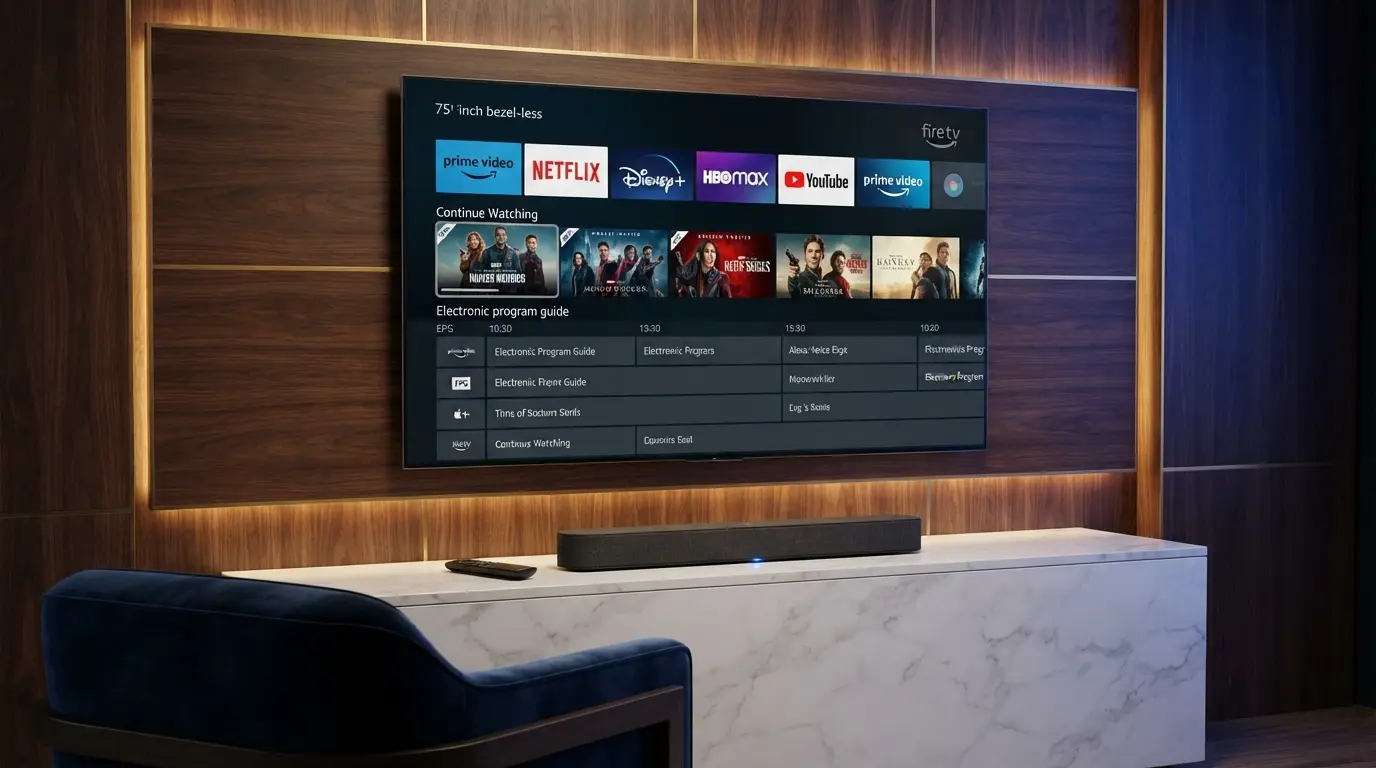
إذا كنت تبحث عن أفضل إعداد IPTV Firestick فالمهم ليس اختيار اسم خدمة عشوائي، بل الجمع بين خدمة بث قانونية وموثوقة، تطبيق مناسب للريموت، واتصال إنترنت مستقر. جهاز Fire Stick قادر على تقديم تجربة ممتازة، لكن التطبيق الخاطئ أو ضعف الواي فاي أو امتلاء مساحة الجهاز قد يحول المشاهدة إلى تقطيع وبطء مزعج.
الإجابة السريعة: أفضل IPTV Firestick هو خدمة مرخصة متوافقة مع Fire TV، توفر بثًا ثابتًا ودليل برامج جيدًا ودعمًا واضحًا للأجهزة، وتعمل مع مشغل مناسب مثل TiviMate أو Sparkle TV أو OTT Navigator. ولتقليل التقطيع، استخدم شبكة 5GHz أو اتصال Ethernet واضبط جودة الفيديو بما يناسب سرعة الإنترنت.
ما الذي يجعل اشتراك IPTV مناسبًا لـ Fire Stick؟
أكبر خطأ عند اختيار خدمة مشاهدة عبر الإنترنت هو التركيز على عدد القنوات أو المكتبة فقط. على Fire Stick تحديدًا، جودة التجربة تعتمد على عدة عوامل تعمل معًا.
| المعيار | ما الذي تبحث عنه؟ | لماذا هو مهم؟ |
|---|---|---|
| التوافق | دعم واضح لأجهزة Fire TV | لتجنب مشاكل التطبيق والريموت وتسجيل الدخول |
| استقرار المصدر | سرعة فتح البث وثباته في أوقات الاستخدام المرتفع | لخفض التوقف والتحميل المتكرر |
| دليل البرامج | EPG منظم ويتم تحديثه بانتظام | يجعل تصفح المحتوى أسهل بكثير |
| الجودة المرنة | وجود أكثر من مستوى جودة عند توفره | يساعد عند تغير سرعة الإنترنت |
| عدد الأجهزة | سياسة واضحة للتشغيل المتزامن | لتجنب توقف الجلسة عند استخدام أكثر من جهاز |
| الدعم | تعليمات إعداد ومساعدة فنية واضحة | مهم عند تغيير التطبيق أو الجهاز |
| الترخيص | خدمة تملك حقوق توزيع المحتوى الذي تقدمه | للحصول على تجربة آمنة ومستقرة وقانونية |
لا توجد خدمة يمكنها ضمان عدم حدوث أي تقطيع بنسبة 100%، لأن جودة المشاهدة تعتمد أيضًا على الإنترنت والراوتر والجهاز نفسه. لذلك ابحث عن الاستقرار والشفافية بدل الوعود المطلقة.
وعندما تتقارب أمامك عدة خيارات، فإن مقارنة باقات IPTV حسب السعر والجهاز ومدة الاستخدام تساعد على تضييق الخيارات بناءً على احتياجك الفعلي بدل اختيار الاشتراك اعتمادًا على الاسم فقط.
أفضل تطبيق IPTV Firestick حسب طريقة استخدامك
هناك فرق مهم بين الخدمة والتطبيق. التطبيق مجرد مشغل ينظم المحتوى ويعرضه، ولا يعني تثبيته أنك حصلت على القنوات أو المحتوى تلقائيًا. استخدمه فقط مع خدمة مرخصة أو مصادر تملك حق الوصول إليها.
| التطبيق | أفضل استخدام | أبرز نقطة قوة | مناسب لمن؟ |
|---|---|---|---|
| TiviMate | المشاهدة اليومية على التلفزيون | واجهة ممتازة بالريموت ودليل برامج منظم | من يريد تجربة قريبة من واجهة التلفزيون التقليدية |
| Sparkle TV | البث المباشر والتنظيم والتسجيل عند دعمه | واجهة تلفزيونية عملية وميزات PVR | من يهتم بتنظيم البرامج والتسجيل |
| OTT Navigator | القوائم الكبيرة والإعداد المتقدم | خيارات تخصيص واسعة | المستخدم المتقدم |
| Smarters Player | الإعداد السريع | واجهة سهلة للمبتدئ | من يريد أقل قدر من الإعدادات |
| VLC | اختبار مصدر بث أو تشغيل بسيط | خفيف ومباشر | من يحتاج مشغلًا احتياطيًا أو أداة اختبار |
اختلاف التطبيق المناسب من جهاز لآخر يجعل اختيار تطبيق IPTV المناسب حسب نوع الجهاز خطوة مهمة قبل الاعتماد على مشغل معين لفترة طويلة، خصوصًا إذا كنت تستخدم أكثر من شاشة أو نظام تشغيل.
تجربة iptv لمدة يوم واحد يساعدك على اتخاذ قرار أوضح قبل الاشتراك الأطول
إذا كنت مترددًا، فالتجربة تمنحك فرصة أفضل لمعرفة ما يناسبك قبل الشراء.
قبل تشغيل IPTV Firestick: تحقق من نظام جهازك
لا تتعامل مع جميع أجهزة Fire Stick بالطريقة نفسها. تختلف إصدارات الجهاز ونظام التشغيل، وقد تختلف معها التطبيقات المتوفرة وطريقة تثبيتها. لذلك افتح إعدادات Fire TV وتحقق من معلومات الجهاز وإصدار النظام قبل تنزيل أي تطبيق.
تظهر الفروق بين الأجيال بوضوح في المعالج والتخزين وتقنيات الاتصال؛ فعلى سبيل المثال توضح تغطية البوابة التقنية لأجهزة Fire TV Stick الحديثة كيف تؤثر تحديثات الأداء وتقنيات Wi-Fi في تجربة البث واستخدام التطبيقات.
القاعدة الأفضل هي البحث عن التطبيق في Amazon Appstore أولًا. إذا لم يكن متوفرًا وكان جهازك يسمح بالتثبيت من مصدر خارجي، فلا تستخدم ملفات APK عشوائية أو روابط مجهولة؛ اعتمد فقط على الموقع الرسمي لمطور التطبيق وتأكد من توافق النسخة مع جهازك.
طريقة إعداد IPTV على Fire Stick خطوة بخطوة
- حدّث Fire Stick: ثبّت آخر تحديث متاح للنظام ثم أعد تشغيل الجهاز.
- افحص اتصال الإنترنت: تأكد أن الإشارة قوية في المكان الموجود فيه Fire Stick.
- اختر التطبيق: استخدم مشغلًا مناسبًا للشاشة والريموت بدل التطبيقات المصممة للهاتف فقط.
- ثبّت التطبيق من مصدر موثوق: متجر Amazon هو الخيار الأول، ثم مصدر المطور الرسمي إذا كانت طريقة التثبيت الأخرى مدعومة على جهازك.
- أدخل بيانات الخدمة: استخدم بيانات الخدمة المرخصة التي حصلت عليها من مزودك، ولا تشارك بيانات الدخول علنًا.
- انتظر اكتمال المزامنة: قد يحتاج دليل البرامج أو مكتبة المحتوى إلى وقت في أول تشغيل.
- اختبر أكثر من بث: لا تحكم على الخدمة من قناة أو مصدر واحد فقط.
- أنشئ المفضلة: تقليل عدد الأقسام التي تتصفحها يوميًا يجعل استخدام Fire TV أسرع وأسهل.
وعند الحاجة إلى تطبيق الخطوات عمليًا من البداية حتى تحميل القنوات، يشرح تشغيل IPTV على Fire Stick خطوة بخطوة طرق الإعداد باستخدام بيانات التشغيل المختلفة والإعدادات المناسبة للجهاز.
أفضل إعدادات Fire TV IPTV لتقليل التقطيع
1. استخدم شبكة 5GHz عندما تكون قريبًا من الراوتر
شبكة 5GHz مناسبة عادة للبث عندما يكون Fire Stick قريبًا نسبيًا من الراوتر، لأنها توفر سرعات أعلى وتداخلًا أقل في البيئات المزدحمة. أما إذا كانت المسافة كبيرة أو توجد جدران كثيرة، فقد يكون الاتصال السلكي عبر محول Ethernet خيارًا أكثر ثباتًا.
وتطورت أجهزة Fire TV بمرور الوقت لدعم تقنيات اتصال ومعالجة أقوى؛ ويمكن ملاحظة ذلك أيضًا في شرح صدى التقنية لأجهزة Fire TV ومواصفات الاتصال والبث، وهو ما يوضح لماذا تختلف تجربة المشاهدة بين جهاز قديم وآخر أحدث حتى عند استخدام الشبكة نفسها.
2. لا تفرض أعلى جودة دائمًا
اختيار 4K لا يعني تلقائيًا تجربة أفضل. إذا كان الإنترنت يتغير باستمرار، فقد يكون تشغيل HD ثابت أفضل من فيديو أعلى جودة يتوقف كل دقيقة. اجعل الجودة متناسبة مع سرعة الاتصال الفعلية وليس السرعة المكتوبة في باقة الإنترنت.
3. أغلق التطبيقات غير الضرورية
Fire Stick ليس كمبيوترًا بذاكرة كبيرة. وجود تطبيقات كثيرة تعمل أو مساحة تخزين شبه ممتلئة قد يؤدي إلى بطء القوائم وتأخر فتح البث. احذف البرامج التي لا تستخدمها وأعد تشغيل الجهاز من وقت لآخر.
4. نظف الكاش عند ظهور بطء غير معتاد
إذا كان التطبيق سريعًا ثم أصبح بطيئًا مع الوقت، يمكن أن تكون الملفات المؤقتة أحد الأسباب. انتقل إلى إعدادات التطبيقات ثم اختر المشغل واستخدم خيار مسح ذاكرة التخزين المؤقت.
الفرق بين Clear Cache وClear Data مهم خصوصًا على أجهزة Fire TV، لذلك تساعدك طريقة مسح كاش تطبيق IPTV بدون فقد بيانات الاشتراك على تنفيذ العملية بأمان ومعرفة متى يكون تنظيف الملفات المؤقتة مفيدًا فعلًا.
5. حافظ على تحديث التطبيق
التحديثات قد تعالج مشاكل التشغيل أو التوافق مع الإصدارات الجديدة من Fire TV. إذا كان التطبيق من المتجر، استخدم التحديث الرسمي. وإذا تم تثبيته بطريقة أخرى، تحقق من مصدر المطور نفسه قبل تنزيل أي إصدار جديد.
كما أن تحديث تطبيق IPTV إلى آخر إصدار على Fire Stick يقلل احتمالية الخلط بين مشكلة إصدار قديم ومشكلة مرتبطة بالخدمة أو بالشبكة.
كيف تعرف سبب التقطيع على Fire Stick؟
| المشكلة | السبب المحتمل | ما الذي تجربه أولًا؟ |
|---|---|---|
| كل تطبيقات الفيديو بطيئة | الإنترنت أو الواي فاي | اختبار الشبكة وإعادة تشغيل الراوتر |
| تطبيق واحد فقط بطيء | الكاش أو التطبيق | مسح الكاش ثم تحديث التطبيق |
| مصدر واحد يتوقف والبقية تعمل | المصدر نفسه | اختبار مصدر آخر والتواصل مع المزود |
| 4K يتقطع وHD يعمل | السرعة أو قدرة الجهاز | استخدام جودة أقل |
| القوائم ثقيلة جدًا | مساحة أو ذاكرة الجهاز | حذف التطبيقات غير الضرورية وإعادة التشغيل |
| دليل البرامج لا يظهر | مشكلة مزامنة EPG | تحديث الدليل وإعادة فتح التطبيق |
ما سرعة الإنترنت المناسبة لـ IPTV Amazon Fire Stick؟
السرعة وحدها ليست المعيار الأهم؛ ثبات الاتصال أهم من رقم مرتفع يتغير باستمرار. للمشاهدة اليومية، يفضل وجود هامش إضافي فوق معدل استهلاك البث، خصوصًا إذا كان المنزل يحتوي على هواتف وأجهزة ألعاب وأجهزة تلفزيون أخرى تستخدم الإنترنت في الوقت نفسه.
- للمحتوى منخفض أو متوسط الجودة: اتصال ثابت أهم من السرعة العالية.
- لـ HD: استهدف اتصالًا مريحًا ومستقرًا وليس الحد الأدنى فقط.
- لـ Full HD و4K: ستحتاج هامش سرعة أكبر وشبكة محلية قوية.
- عند وجود عدة أجهزة: احسب استهلاك كل بث يعمل في الوقت نفسه.
إذا كان اختبار السرعة ممتازًا بجانب الراوتر لكنه ضعيف خلف التلفزيون، فالمشكلة في شبكة المنزل وليس في باقة الإنترنت نفسها.
وإذا كنت تخطط لاستخدام Fire Stick بالتزامن مع شاشة أخرى، فمن الأفضل اختيار منتج يوضح دعم جهازين من البداية؛ فمثلًا توفر صفحة اشتراك IPTV سنوي مخصص للتشغيل على جهازين خيارًا واضحًا لمن يحتاج تشغيلًا متزامنًا بدل الاعتماد على باقة مخصصة لاتصال واحد.
أخطاء شائعة تجعل IPTV فايرستيك أبطأ
- تثبيت عدد كبير من التطبيقات غير المستخدمة.
- استخدام ملفات تطبيقات من مواقع مجهولة.
- ترك مساحة التخزين ممتلئة تقريبًا.
- استخدام أعلى جودة رغم ضعف الشبكة.
- وضع الراوتر بعيدًا جدًا عن التلفزيون.
- الخلط بين مشكلة التطبيق ومشكلة مصدر البث.
- مسح بيانات التطبيق بدل الكاش ثم فقد إعدادات الدخول.
- اختيار مشغل غير مهيأ للاستخدام بالريموت.
- الاشتراك في خدمة لا توضح حقوق المحتوى أو سياسة الاستخدام.
أفضل اختيار لكل نوع مستخدم
- للمبتدئ: اختر تطبيقًا بسيطًا بواجهة واضحة وخدمة مرخصة تقدم دليل إعداد لـ Fire TV.
- لمحبي دليل البرامج: TiviMate من الخيارات المعروفة بواجهة مناسبة للتلفزيون.
- لمن يهتم بالتسجيل: ابحث عن مشغل يدعم PVR مثل Sparkle TV مع التأكد من توافق الميزة مع جهازك والخدمة.
- للمستخدم المتقدم: OTT Navigator مناسب لمن يريد تخصيصًا أكبر.
- لجهاز قديم أو محدود المساحة: استخدم مشغلًا خفيفًا وقلل حجم القوائم والمزايا الثانوية.
أما المستخدم الذي أنهى مرحلة الاختبار وأصبح متأكدًا من توافق Fire Stick والتطبيق والشبكة لديه، فقد تكون باقة IPTV لمدة ثلاثة أشهر للاستخدام المنتظم مدة متوازنة قبل الانتقال إلى خيارات نصف سنوية أو سنوية أطول.
هل تطبيق IPTV وحده يكفي للحصول على مشاهدة مستقرة؟
لا. حتى أفضل تطبيق لن يصلح اتصال إنترنت ضعيفًا أو مصدر بث غير مستقر، والعكس صحيح. تجربة Fire Stick الجيدة تنتج من أربع قطع تعمل معًا: خدمة قانونية مستقرة، تطبيق مناسب، جهاز بحالة جيدة، وشبكة منزلية قوية.
لا تضيع وقتك في المقارنة، اختر اشتراك هولك ستة أشهر لمدة 6 أشهر وابدأ الآن
إذا كنت تريد خيارًا واضحًا بدون تعقيد، فهذا الاشتراك يمنحك مدة مناسبة وتجربة مشاهدة مريحة من البداية.
ولهذا لا تغير التطبيق مباشرة كلما حدث تقطيع. حدد أولًا أين توجد المشكلة، ثم عالج السبب نفسه.
أسئلة شائعة حول IPTV Firestick
ما أفضل تطبيق IPTV لـ Fire Stick؟
يعتمد ذلك على استخدامك. TiviMate مناسب لمن يهتم بواجهة التلفزيون ودليل البرامج، وSparkle TV جيد للتنظيم وميزات PVR، بينما يناسب OTT Navigator المستخدم الذي يريد خيارات تخصيص أوسع.
هل تطبيقات IPTV توفر القنوات بنفسها؟
ليس بالضرورة. كثير من التطبيقات مجرد مشغلات ولا توفر محتوى، لذلك تحتاج إلى مصدر قانوني أو خدمة مرخصة منفصلة لإضافة المحتوى.
لماذا يتقطع البث رغم أن سرعة الإنترنت عالية؟
قد تكون المشكلة في قوة Wi-Fi خلف التلفزيون، ازدحام الشبكة، التطبيق، ذاكرة الجهاز، أو مصدر البث نفسه. اختبر خدمات فيديو أخرى وحدد هل المشكلة عامة أم مرتبطة بتطبيق أو مصدر واحد.
هل شبكة 5GHz أفضل لـ Fire Stick؟
غالبًا تكون أفضل عندما يكون الجهاز قريبًا من الراوتر، بينما قد يكون الاتصال السلكي أكثر ثباتًا إذا كانت هناك مسافة كبيرة أو تداخل قوي.
هل مسح الكاش يحذف بيانات الاشتراك؟
عادة لا. مسح الكاش يزيل الملفات المؤقتة، بينما خيار مسح البيانات قد يعيد التطبيق إلى حالته الأولى ويحذف إعداداته، لذلك تحقق من الخيار قبل الضغط عليه.
هل جميع أجهزة Fire Stick تقبل نفس التطبيقات؟
لا. تختلف التطبيقات وطريقة التثبيت حسب موديل الجهاز ونظام التشغيل والمنطقة، لذلك تحقق دائمًا من نظام Fire TV ومتجر التطبيقات قبل اتباع أي شرح تثبيت.
كيف أختار أفضل اشتراك لـ Fire Stick؟
اختر خدمة مرخصة توضح الأجهزة المدعومة، عدد المشاهدات المتزامنة، جودة البث، سياسة الدعم، وتوفر دليل برامج جيدًا. لا تعتمد على عدد القنوات أو الوعود التسويقية وحدها.
الخلاصة: ما أفضل IPTV Firestick؟
أفضل تجربة IPTV Firestick لا تأتي من التطبيق أو الاشتراك وحده. ابدأ بخدمة بث مرخصة ومتوافقة مع Fire TV، ثم اختر مشغلًا يناسب طريقة استخدامك، واضبط الشبكة والجودة والكاش قبل الحكم على الأداء. بالنسبة لمعظم المستخدمين، الفرق الأكبر يظهر عند تحسين اتصال Wi-Fi واختيار تطبيق مصمم للريموت وعدم تحميل الجهاز بتطبيقات لا يحتاجها.
إذا ركزت على التوافق والاستقرار وحقوق المحتوى والدعم بدل الوعود الكبيرة، ستحصل على إعداد Fire TV IPTV أكثر راحة واستقرارًا على المدى الطويل.