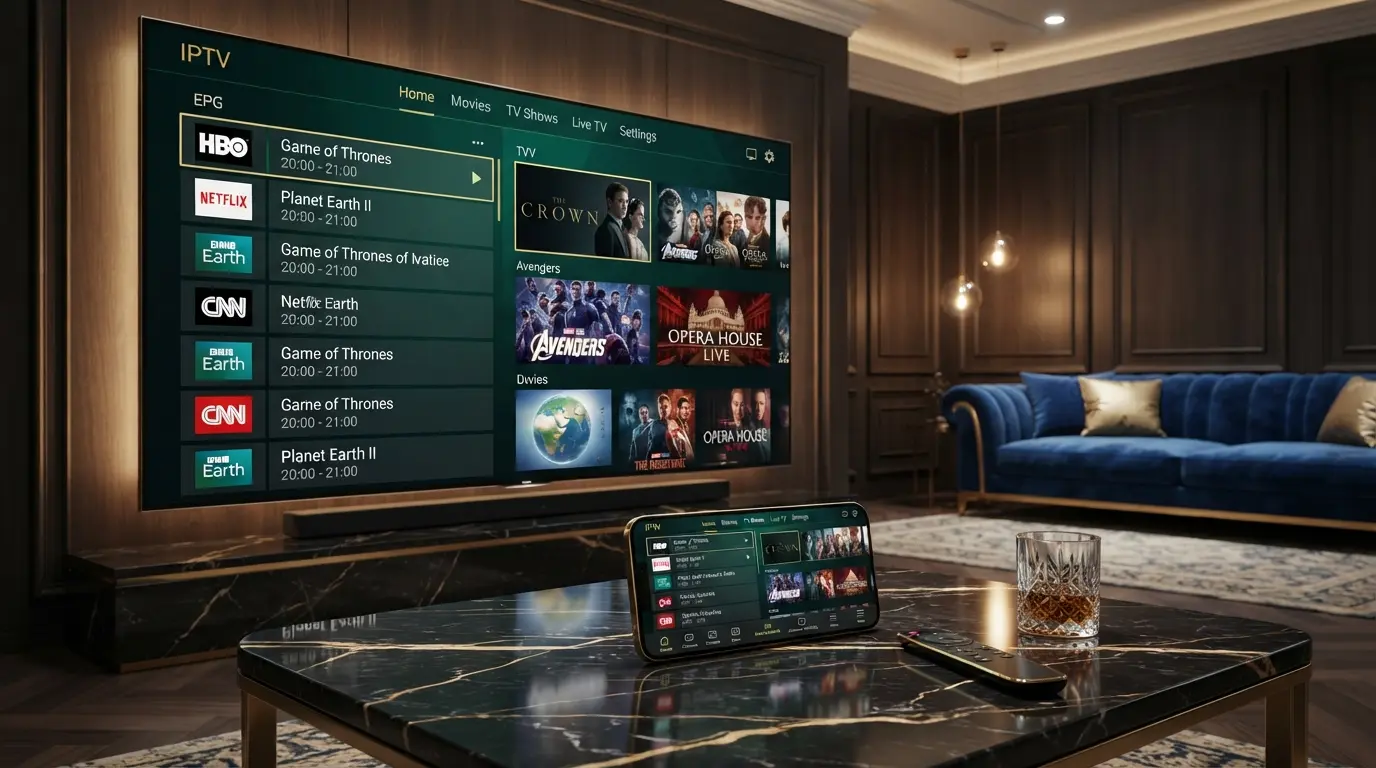
اختيار أفضل تطبيق IPTV لا يتوقف على شهرة التطبيق أو عدد مرات تنزيله، بل يعتمد على نوع جهازك وطريقة استخدامك. فالتطبيق المناسب للتلفزيون يجب أن يعمل بسلاسة مع جهاز التحكم، بينما يحتاج مستخدم الهاتف إلى واجهة سريعة ودعم جيد للمس والترجمة. في هذا الدليل ستتعرف على أبرز الخيارات، ومميزات كل تطبيق، والطريقة الصحيحة لاختيار مشغّل آمن ومتوافق مع مصدر محتوى قانوني.
أفضل تطبيق IPTV هو التطبيق المتوافق مع نظام جهازك، والسهل في التحكم، والقادر على تنظيم المحتوى وعرض دليل البرامج بوضوح. يناسب TiviMate أجهزة Android TV وGoogle TV، بينما يعد VLC خيارًا مرنًا للهاتف والكمبيوتر، ويتميز OTT Navigator بالتخصيص، في حين يناسب Kodi من يريد مركز وسائط متكاملًا.
تنبيه: التطبيقات المذكورة في هذا الدليل هي مشغّلات وسائط، ولا توفر قنوات أو محتوى من تلقاء نفسها. يجب استخدامها مع مصادر تملك حقوق الوصول إليها أو مع خدمات بث مرخّصة في بلدك.
لماذا يختلف أفضل تطبيق IPTV من جهاز إلى آخر؟
لا تعمل جميع أجهزة التلفزيون بنظام واحد. فبعض الشاشات تستخدم Android TV أو Google TV، بينما تعمل شاشات Samsung غالبًا بنظام Tizen، وتستخدم شاشات LG نظام webOS. ويؤثر هذا الاختلاف مباشرة في التطبيقات المتاحة وطريقة تثبيتها ومستوى توافقها مع جهاز التحكم.
الأمر نفسه ينطبق على الهواتف؛ إذ تختلف التطبيقات المتوفرة على Android عن التطبيقات المتاحة على iPhone وiPad. لذلك فإن اختيار تطبيق ناجح يبدأ بمعرفة نظام التشغيل، وليس بمجرد البحث عن التطبيق الأعلى تقييمًا.
على سبيل المثال، يمكن لمستخدمي شاشات Samsung الاطلاع على دليل أفضل تطبيق IPTV لسامسونج Smart TV لمعرفة الخيارات المتوافقة مع متجر الشاشة ونظام Tizen.
مقارنة أفضل تطبيقات IPTV للتلفزيون والهاتف
| التطبيق | الأجهزة المناسبة | أبرز المميزات | أهم الملاحظات |
|---|---|---|---|
| TiviMate | Android TV وGoogle TV وأجهزة Android Box | واجهة مخصصة للشاشات الكبيرة، دليل برامج منظم، بحث، مفضلة، تسجيل وعرض متعدد | غير مهيأ بصورة أساسية للاستخدام باللمس على الهواتف |
| OTT Navigator | هواتف أندرويد وأجهزة Android TV | خيارات واسعة للبحث والتصفية والترتيب ودعم الصوت والترجمة | كثرة الإعدادات قد تكون مربكة للمستخدم الجديد |
| VLC | Android وiPhone وiPad وApple TV والكمبيوتر | مجاني ومفتوح المصدر ويدعم عددًا كبيرًا من صيغ الفيديو والبث الشبكي | واجهته أقل تخصصًا في تنظيم القنوات ودليل البرامج |
| Kodi | Android TV والكمبيوتر وأجهزة المسرح المنزلي | مركز وسائط متكامل مع دعم المكتبات والإضافات ودليل البرامج | يحتاج إلى إعداد أولي أطول من التطبيقات البسيطة |
| Televizo | هواتف أندرويد وبعض أجهزة Android TV | واجهة واضحة، مفضلة، بحث، دعم Chromecast ومسارات الصوت والترجمة | قد تحتاج بعض الميزات إلى النسخة المدفوعة |
أفضل تطبيق IPTV لأجهزة Android TV وGoogle TV
TiviMate: الأفضل لتجربة تشبه التلفزيون التقليدي
يعد TiviMate من أبرز الخيارات لأجهزة Android TV وGoogle TV لأنه مصمم للشاشات الكبيرة والتنقل بواسطة جهاز التحكم. تظهر القوائم ودليل البرامج بطريقة واضحة، كما يمكن ترتيب المفضلة والبحث عن المحتوى والتنقل بين الأقسام دون الحاجة إلى مؤشر فأرة أو شاشة لمس.
يناسب التطبيق المستخدم الذي يشاهد المحتوى على التلفزيون بصورة يومية ويريد واجهة منظمة وسريعة. كما تتوفر فيه ميزات متقدمة مثل إدارة أكثر من قائمة، وتخصيص طريقة العرض، والتسجيل، والعرض المتعدد، وفق إصدار التطبيق وإمكانات الجهاز.
اختر TiviMate عندما تكون أولويتك:
- سهولة التنقل باستخدام جهاز التحكم.
- عرض واضح لدليل البرامج.
- تنظيم المفضلة والمجموعات.
- واجهة مناسبة للشاشات الكبيرة.
- خيارات تخصيص متقدمة.
إذا كان تلفزيونك من نوع TCL ويعمل بنظام Android TV أو Google TV، يمكنك مراجعة خطوات تشغيل تطبيقات المشاهدة على TCL Smart TV لمعرفة طريقة تحديد النظام وتنزيل التطبيق من المتجر.
تجربة iptv لمدة يوم واحد يساعدك على اتخاذ قرار أوضح قبل الاشتراك الأطول
إذا كنت مترددًا، فالتجربة تمنحك فرصة أفضل لمعرفة ما يناسبك قبل الشراء.
OTT Navigator: الأفضل لمن يريد تخصيصًا أعمق
يوفر OTT Navigator مرونة كبيرة في ترتيب القوائم وإنشاء الفلاتر وتحديد طريقة ظهور الأقسام. كما يدعم مسارات صوت متعددة والترجمة والبحث داخل المحتوى، ما يجعله مناسبًا للمستخدم الذي يريد التحكم في أدق تفاصيل الواجهة.
لكن هذه المرونة قد تتحول إلى نقطة ضعف للمبتدئ؛ فالقوائم والإعدادات الكثيرة تحتاج إلى بعض الوقت لفهمها. لذلك يفضل البدء بالإعدادات الافتراضية، ثم تعديل الخيارات الضرورية فقط بدل تغيير كل شيء منذ الاستخدام الأول.
أفضل تطبيق IPTV للهاتف
VLC: خيار بسيط ومرن لمختلف الأنظمة
يتميز VLC بأنه مشغّل وسائط مجاني ومفتوح المصدر، ويتوفر على أنظمة متعددة تشمل Android وiOS وWindows وmacOS وApple TV. كما يدعم عددًا كبيرًا من ملفات الفيديو والصوت ومصادر البث الشبكي.
يعد VLC مناسبًا لمن يريد تشغيل المحتوى بسرعة دون الدخول في إعدادات معقدة. لكنه ليس الخيار الأقوى لمن يبحث عن تجربة تلفزيونية متكاملة تحتوي على تصنيفات موسعة ودليل برامج متقدم؛ فهو في الأساس مشغّل وسائط عام.
اختر VLC عندما تحتاج إلى:
- مشغّل مجاني دون واجهة معقدة.
- استخدام التطبيق على الهاتف والكمبيوتر.
- دعم واسع لصيغ الفيديو والصوت.
- تشغيل الملفات المحلية ومصادر الشبكة.
- التحكم في مسارات الصوت والترجمة.
OTT Navigator وTelevizo على هواتف أندرويد
إذا كنت تستخدم هاتفًا يعمل بنظام Android وتريد تجربة أكثر تخصصًا من VLC، فقد يكون OTT Navigator أو Televizo أكثر ملاءمة. يوفر التطبيقان تنظيمًا أفضل للمجموعات والمفضلة، إلى جانب البحث والتحكم في الترجمة ومسارات الصوت.
قبل الاعتماد على أحدهما، جرّب حجم الأزرار وسهولة الانتقال بين الشاشة الكاملة والقوائم. بعض التطبيقات تعرض خيارات كثيرة تجعل استخدامها على الهاتف أقل راحة، حتى وإن كانت ممتازة على التلفزيون.
هل Kodi مناسب للمبتدئين؟
Kodi ليس مجرد مشغّل فيديو، بل مركز وسائط متكامل يمكنه تنظيم مكتبة الأفلام والموسيقى والصور والمحتوى الموجود على الشبكة المنزلية. ويمكن إضافة وظائف البث ودليل البرامج من خلال الإضافات الرسمية المناسبة.
قوته الأساسية هي المرونة، لكن هذه القوة تأتي مقابل إعداد أطول. يحتاج المستخدم إلى تثبيت العميل المناسب وضبط مصدر المحتوى وتخصيص الواجهة. لذلك لا يعد Kodi أول اختيار لمن يريد تشغيلًا سريعًا، لكنه ممتاز لمن يبني نظام ترفيه منزليًا متكاملًا.
يفضل تنزيل Kodi وإضافاته من المصادر الرسمية فقط، مع تجنب الإضافات المجهولة التي تعد بعرض محتوى لا تملك حقوق الوصول إليه.
أفضل تطبيق IPTV لشاشات Samsung وLG
لا يمكن تثبيت تطبيقات Android TV مباشرة على معظم شاشات Samsung أو LG، لأن كل شركة تستخدم نظام تشغيل مختلفًا. يجب البحث داخل متجر التطبيقات الموجود في الشاشة، ثم اختيار مشغّل متوافق مع إصدار النظام وطراز الجهاز.
عند مقارنة التطبيقات المتاحة في متجر الشاشة، راقب النقاط التالية:
- اسم المطور ووضوح معلوماته.
- تاريخ آخر تحديث للتطبيق.
- توافق الواجهة مع جهاز التحكم.
- دعم المفضلة ودليل البرامج.
- سرعة فتح التطبيق والتنقل بين القوائم.
- وضوح سياسة الخصوصية والأذونات المطلوبة.
وفي حال واجهت بطئًا أو توقفًا على إحدى شاشات Samsung، راجع دليل حل مشكلات تطبيقات المشاهدة على Samsung TV قبل استبدال التطبيق أو إعادة ضبط الشاشة بالكامل.
سبعة معايير لاختيار التطبيق المناسب
1. توافق التطبيق مع نظام الجهاز
تحقق من نظام التشغيل وإصدار الجهاز قبل تنزيل التطبيق. وجود التطبيق على هاتف أندرويد لا يعني بالضرورة أنه مناسب لشاشة Android TV، كما أن تطبيقات Google Play لا تعمل مباشرة على أنظمة Samsung وLG.
2. سهولة التحكم
يجب أن تتمكن من الوصول إلى المفضلة والبحث ودليل البرامج بأقل عدد ممكن من الخطوات. على التلفزيون، تأكد من أن جميع الأزرار تعمل بالريموت. وعلى الهاتف، اختبر حجم الأزرار واستجابة اللمس.
3. سرعة الأداء
بعض التطبيقات تعمل بكفاءة على الأجهزة الحديثة لكنها تصبح بطيئة على الشاشات القديمة أو أجهزة البث ذات الذاكرة المحدودة. التطبيق الخفيف والمستقر أفضل من تطبيق مزدحم بميزات لا يستطيع جهازك تشغيلها بسلاسة.
4. دعم دليل البرامج
يساعد دليل البرامج في معرفة المحتوى الحالي والقادم والانتقال بين المواعيد بسهولة. تحقق من وضوح الجدول وسرعة تحميله، ولا تفترض أن أي خلل في البيانات سببه التطبيق؛ فقد تكون المشكلة في المصدر نفسه.
5. دعم الصوت والترجمة
إذا كنت تشاهد محتوى بلغات متعددة، فتأكد من سهولة تغيير المسار الصوتي وحجم الترجمة وتوقيتها. هذه الميزة مهمة خصوصًا عند استخدام الهاتف أو التلفزيون لمشاهدة الأفلام والبرامج الأجنبية المرخّصة.
6. الخصوصية والأمان
لا تمنح التطبيق أذونات لا يحتاجها. مشغّل الفيديو لا يحتاج عادةً إلى قراءة جهات الاتصال أو الرسائل. كما يجب تجنب النسخ المعدلة والملفات المرسلة من مواقع أو حسابات مجهولة.
7. التحديثات والدعم
راجع تاريخ آخر تحديث وسجل التغييرات والمراجعات الحديثة. التطبيق الذي يحصل على تحديثات مستمرة يكون عادةً أكثر قدرة على مواكبة تحديثات أنظمة التلفزيون والهاتف.
كيف تختبر التطبيق قبل الاعتماد عليه؟
- نزّل التطبيق من المتجر الرسمي لجهازك.
- تأكد من اسم المطور قبل التثبيت.
- راجع الأذونات التي يطلبها التطبيق.
- أضف مصدر محتوى قانونيًا تملك حق استخدامه.
- اختبر سرعة فتح القوائم والبحث والمفضلة.
- جرّب الصوت والترجمة والشاشة الكاملة.
- أغلق التطبيق وافتحه للتأكد من حفظ الإعدادات.
- اختبره في أكثر من وقت للتأكد من ثبات الأداء.
أما عند استخدام شاشة Philips، فمن المهم تحديد ما إذا كانت تعمل بنظام Android TV أو Google TV أو نظام آخر قبل تثبيت أي تطبيق. يوضح دليل تشغيل تطبيقات البث على Philips Smart TV الفرق بين الأنظمة والخطوات المناسبة لكل نوع.
هل تختار التطبيق المجاني أم المدفوع؟
التطبيق المجاني يكفي غالبًا للمستخدم الذي يريد تشغيل مصدر واحد واستخدام الوظائف الأساسية. أما النسخة المدفوعة فقد تكون مفيدة لمن يحتاج إلى مزايا متقدمة مثل إدارة عدة مصادر، أو التسجيل، أو العرض المتعدد، أو تخصيص الواجهة ودليل البرامج.
لا تدفع قبل اختبار التطبيق على جهازك. قد تكون الميزة التي تبحث عنها موجودة في النسخة المجانية، أو قد تكتشف أن أداء التطبيق غير مناسب لمواصفات تلفزيونك. اقرأ شروط الدفع أيضًا، وتأكد مما إذا كان الترخيص دائمًا أو متجددًا، وعدد الأجهزة التي يمكن تفعيل التطبيق عليها.
لا تضيع وقتك في المقارنة، اختر اشتراك هولك ستة أشهر لمدة 6 أشهر وابدأ الآن
إذا كنت تريد خيارًا واضحًا بدون تعقيد، فهذا الاشتراك يمنحك مدة مناسبة وتجربة مشاهدة مريحة من البداية.
ما الفرق بين التطبيق ومصدر المحتوى؟
من أكثر الأخطاء شيوعًا الاعتقاد أن تنزيل تطبيق IPTV يعني الحصول على محتوى جاهز. التطبيق ليس سوى مشغّل ينظم ويعرض المصدر الذي يضيفه المستخدم. لذلك قد يعمل التطبيق بصورة ممتازة، بينما تكون جودة التشغيل ضعيفة بسبب المصدر أو اتصال الإنترنت أو ترميز الفيديو.
قبل حذف التطبيق، اختبر مصدرًا قانونيًا آخر أو جرّب الملف نفسه على مشغّل مختلف. ويمكنك الاطلاع على مقارنة المشغّلات الداعمة لقوائم التشغيل لمعرفة الفرق بين التطبيقات العامة والتطبيقات المتخصصة.
ماذا تفعل إذا كان التلفزيون لا يدعم التطبيق؟
إذا لم تجد التطبيق المطلوب في متجر التلفزيون، فلا تحاول تثبيت نسخة غير متوافقة أو ملف مجهول. يمكنك استخدام جهاز بث خارجي موثوق يعمل بنظام Google TV أو Android TV، أو إرسال المحتوى من الهاتف إلى الشاشة عندما يدعم التطبيق وتقنية العرض هذه.
ويشرح دليل ربط تطبيقات المشاهدة مع Chromecast طريقة الإرسال من الهاتف، والفرق بين Chromecast التقليدي والإصدارات التي تعمل بنظام Google TV.
أخطاء شائعة عند اختيار التطبيق
- اختيار التطبيق بناءً على الشهرة فقط: قد يكون التطبيق ممتازًا لكنه غير متوافق مع جهازك.
- تنزيل نسخة الهاتف على التلفزيون: قد تعمل، لكن التحكم بالريموت يكون صعبًا.
- استخدام نسخة معدلة: قد تحتوي على برمجيات ضارة أو تجمع البيانات.
- منح صلاحيات غير ضرورية: يجب رفض أي إذن لا يرتبط بتشغيل الوسائط.
- تغيير جميع الإعدادات مباشرة: ابدأ بالإعدادات الافتراضية ثم عدّل ما تحتاجه فقط.
- اعتبار كل توقف مشكلة في التطبيق: افحص الشبكة والمصدر وقدرة الجهاز أولًا.
- الدفع قبل التجربة: اختبر سهولة التحكم والأداء قبل شراء أي مزايا إضافية.
أفضل اختيار لكل فئة من المستخدمين
- لمستخدمي Android TV وGoogle TV: TiviMate يوفر تجربة واضحة ومناسبة لجهاز التحكم.
- لمن يريد تخصيصًا متقدمًا على أندرويد: OTT Navigator يقدم خيارات واسعة للترتيب والتصفية.
- للهاتف والكمبيوتر وأجهزة Apple: VLC خيار مجاني ومرن ومتعدد الأنظمة.
- لمركز الوسائط المنزلي: Kodi مناسب للمستخدم الذي يقبل إعدادًا أكثر تفصيلًا.
- لمستخدمي Samsung وLG: الأفضل اختيار تطبيق موثوق من متجر الشاشة بعد التحقق من التوافق.
- للتشغيل من الهاتف على التلفزيون: استخدم تطبيقًا يدعم Chromecast أو وسيلة العرض الرسمية في جهازك.
أسئلة شائعة عن اختيار تطبيق IPTV
ما أفضل تطبيق IPTV للتلفزيون؟
يعد TiviMate من أفضل الخيارات لأجهزة Android TV وGoogle TV بفضل واجهته المخصصة للشاشات الكبيرة. أما شاشات Samsung وLG فتحتاج إلى تطبيق متوافق متوفر داخل متجر الشاشة.
ما أفضل تطبيق IPTV للهاتف؟
يناسب VLC من يريد تطبيقًا مجانيًا وبسيطًا يعمل على Android وiPhone، بينما يناسب OTT Navigator أو Televizo مستخدمي أندرويد الذين يريدون تنظيمًا وتخصيصًا أكبر.
هل يحتوي تطبيق IPTV على قنوات جاهزة؟
لا، معظم التطبيقات الموثوقة هي مشغّلات فقط. يحتاج المستخدم إلى إضافة مصدر قانوني أو تسجيل الدخول إلى خدمة بث مرخّصة يملك حق استخدامها.
هل يمكن استخدام تطبيق واحد على التلفزيون والهاتف؟
يعتمد ذلك على الأنظمة التي يدعمها التطبيق. يتوفر VLC على عدة أنظمة، بينما صُمم TiviMate أساسًا للشاشات التي تعمل بنظام Android TV وGoogle TV.
لماذا يتوقف التطبيق رغم أن الإنترنت سريع؟
قد يكون السبب من استقرار الاتصال أو مصدر المحتوى أو ازدحام الشبكة أو ترميز الفيديو أو ضعف معالج التلفزيون، وليس من سرعة التنزيل وحدها.
كيف أعرف أن التطبيق آمن؟
نزّله من المتجر الرسمي، وتحقق من اسم المطور وتاريخ التحديث وسياسة الخصوصية، وارفض الأذونات غير الضرورية، وتجنب النسخ المعدلة.
هل التطبيق المدفوع أفضل دائمًا؟
ليس بالضرورة. النسخة المدفوعة تكون مفيدة فقط إذا احتجت إلى ميزات إضافية مثل التسجيل أو العرض المتعدد أو إدارة عدة مصادر.
الخلاصة: ما أفضل تطبيق IPTV لك؟
أفضل تطبيق IPTV هو التطبيق الذي يعمل بكفاءة على جهازك ويقدم الوظائف التي تستخدمها فعلًا. اختر TiviMate إذا كنت تستخدم Android TV أو Google TV وتريد تجربة مريحة بالريموت، واختر VLC إذا كنت تحتاج إلى مشغّل مجاني ومرن للهاتف والكمبيوتر، بينما يناسب OTT Navigator محبي التخصيص وKodi من يريد مركز وسائط متكاملًا.
قبل اعتماد أي تطبيق، نزّله من المتجر الرسمي، واختبر الأداء وسهولة التحكم والترجمة ودليل البرامج، ولا تمنحه صلاحيات غير ضرورية. وتذكر دائمًا أن التطبيق مشغّل فقط، وأن سلامة التجربة وجودتها تعتمدان أيضًا على قانونية مصدر المحتوى واستقرار الشبكة وقدرة الجهاز.